Tu router es la puerta de entrada de tu casa: cómo protegerlo
Aprende a proteger tu router: cambia las claves de fábrica, actualiza el firmware, usa WPA3 o WPA2, crea una red de invitados y desactiva funciones de riesgo.
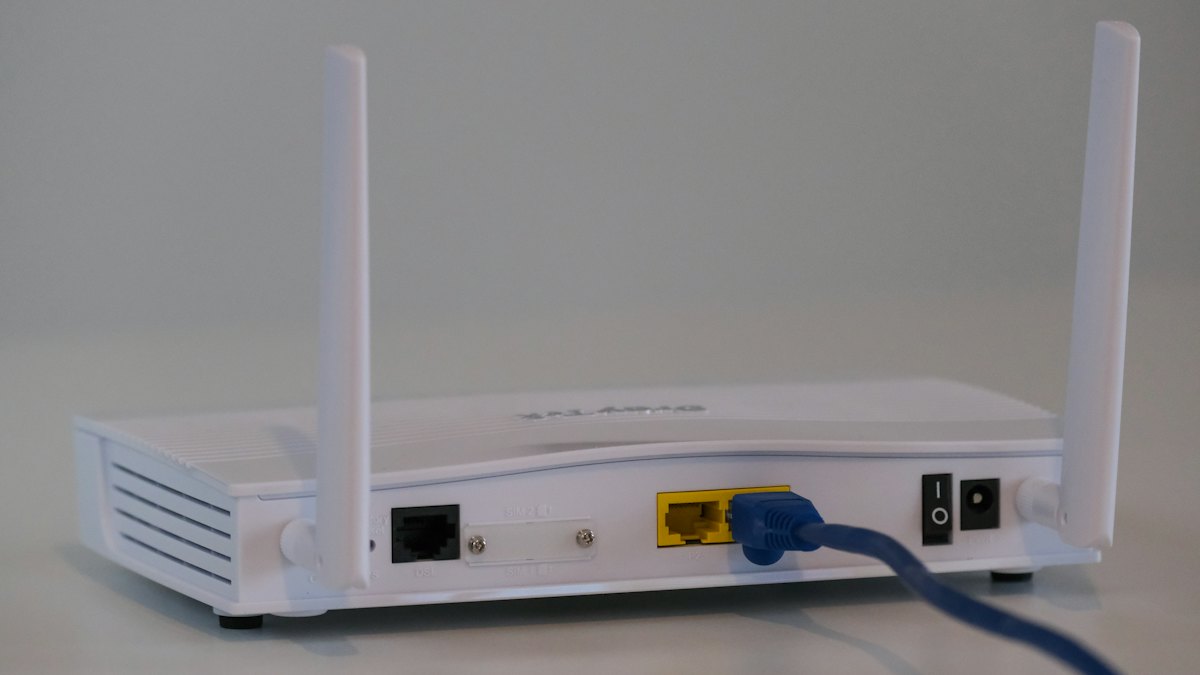
Todos los dispositivos de tu casa que se conectan a internet pasan por una pequeña caja: el router. Teléfonos, portátiles, televisores, cámaras, consolas y altavoces inteligentes dependen de él. Si alguien toma el control de esa caja, puede espiar tu tráfico, redirigirte a sitios web falsos o usar tu conexión para sus propios fines. Sin embargo, la mayoría de las personas configuran el router una vez y no vuelven a mirarlo.
La buena noticia es que protegerlo lleva unos treinta minutos y no requiere conocimientos especiales. Esta guía repasa los pasos por orden de importancia.
Por qué los routers son objetivos atractivos
Un router se encuentra entre tu red privada e internet, lo que lo convierte en un punto útil para un atacante. Entre los problemas habituales están:
- Contraseñas de fábrica. Muchos routers vienen con un acceso de administrador sencillo que está impreso en una etiqueta o aparece en manuales públicos.
- Firmware antiguo. Los routers son pequeños ordenadores. Como cualquier ordenador, tienen errores de software que se corrigen en las actualizaciones, pero solo si las instalas.
- Acceso remoto activado. Algunas funciones permiten administrar el router desde fuera de casa. Si están activadas y mal protegidas, cualquiera en internet puede intentar entrar.
- Ajustes de Wi-Fi débiles. Los tipos de cifrado antiguos o las contraseñas de Wi-Fi cortas y fáciles de adivinar facilitan que un vecino, o alguien aparcado fuera, se conecte.
Paso 1: Abre la página de administración
Un router se administra desde una página web que solo funciona dentro de tu red. La dirección suele estar impresa en la etiqueta del router, a menudo algo como 192.168.0.1 o 192.168.1.1, o un nombre corto, como la dirección de configuración del fabricante. Escríbela en un navegador mientras estás conectado a tu Wi-Fi o por cable, e inicia sesión con los datos de administrador de la etiqueta o del manual.
Algunos routers se administran mediante una app en el teléfono. Los pasos son los mismos; solo cambia el aspecto de los menús.
Paso 2: Cambia el acceso de administrador
Un router tiene dos contraseñas distintas, y la gente suele confundirlas:
- La contraseña del Wi-Fi es la que usan tus dispositivos para conectarse.
- La contraseña de administrador es la que permite a alguien cambiar los ajustes del router.
Cambia primero la contraseña de administrador. Hazla larga y única, y guárdala en un gestor de contraseñas. Si el router te permite cambiar también el nombre de usuario de administrador, hazlo. Un usuario de fábrica con una contraseña personalizada es bueno; un par personalizado es mejor.
Paso 3: Actualiza el firmware
El firmware es el software de funcionamiento del router. Busca una sección llamada Firmware, Actualización de software o Administración. Muchos routers modernos pueden buscar actualizaciones e instalarlas automáticamente, así que activa las actualizaciones automáticas si ves la opción.
Si tu router ya no recibe actualizaciones del fabricante, eso es un problema de seguridad real. Los routers que han llegado al final de su soporte conservan para siempre cualquier debilidad conocida. En ese caso, sustituir el router es la solución más segura. La página de soporte del fabricante suele indicar si un modelo todavía recibe soporte.
Paso 4: Protege el propio Wi-Fi
Elige el cifrado adecuado
En los ajustes inalámbricos verás un modo de seguridad. Así se comparan las opciones más comunes:
| Modo | Estado | Qué hacer |
|---|---|---|
| WPA3 | El más nuevo y el más fuerte | Úsalo si todos tus dispositivos lo admiten |
| WPA2 (AES) | Todavía muy usado y aceptable | Buena opción, o usa el modo mixto WPA2/WPA3 para dispositivos antiguos |
| WPA | Obsoleto | Evítalo |
| WEP | Vulnerado desde hace muchos años | No lo uses nunca |
| Abierta (sin contraseña) | Sin ninguna protección | No la uses nunca en tu red principal |
Elige una contraseña de Wi-Fi segura
Una frase de contraseña formada por varias palabras sin relación es más fácil de escribir con el mando del televisor que una mezcla de símbolos, y sigue siendo muy difícil de adivinar. Procura que sea larga y evita todo lo relacionado con tu nombre, tu dirección o tu número de teléfono.
Cambia el nombre de la red
El nombre de la red (SSID) no tiene por qué ser secreto, pero evita incluir el apellido de tu familia o tu dirección. Un nombre que revele la marca o el modelo del router también puede dar pistas a los atacantes sobre qué debilidades probar.
Paso 5: Desactiva las funciones que no uses
Cada función activada es una cosa más que puede ser atacada. Revisa estos ajustes:
- Administración remota. Desactívala a menos que realmente la necesites.
- WPS (Wi-Fi Protected Setup). El método de emparejamiento por botón o por PIN tiene debilidades de diseño conocidas. Desactívalo.
- UPnP. Permite que los dispositivos abran puertos automáticamente. Es cómodo para algunos juegos, pero el malware puede aprovecharlo. Desactívalo a menos que algo deje de funcionar.
- Reglas de redirección de puertos. Elimina las que no reconozcas o que ya no necesites.
- Funciones de invitados o de gestión del proveedor que nunca uses.
Paso 6: Crea una red de invitados
La mayoría de los routers pueden emitir una segunda red solo para las visitas. Los dispositivos conectados a ella pueden acceder a internet, pero no a tus ordenadores, impresoras ni carpetas compartidas. También es un buen lugar para los dispositivos en los que confías menos, como enchufes inteligentes baratos, cámaras y televisores. Dale a la red de invitados su propia contraseña y comparte esa en lugar de la de tu red principal.
Paso 7: Comprueba quién está conectado
La página de administración del router suele mostrar una lista de dispositivos conectados. Revísala una vez. Deberías reconocer cada entrada, aunque los nombres parezcan técnicos. Si ves algo desconocido, cambia la contraseña del Wi-Fi: así se desconectará todo y podrás volver a conectar únicamente tus propios dispositivos.
Una lista de control rápida
- Cambia la contraseña de administrador y, si es posible, el nombre de usuario.
- Instala el firmware más reciente y activa las actualizaciones automáticas.
- Usa WPA3 o WPA2 con una frase de contraseña de Wi-Fi larga.
- Desactiva la administración remota, WPS y UPnP.
- Crea una red de invitados para las visitas y los dispositivos inteligentes.
- Revisa la lista de dispositivos y las reglas de redirección de puertos.
- Guarda el acceso al router en tu gestor de contraseñas.
¿Y si crees que el router está comprometido?
Las señales de alerta incluyen redirecciones inexplicables a páginas extrañas, ajustes de DNS que no cambiaste, una contraseña de administrador que de repente deja de funcionar o ajustes que cambian por sí solos. En ese caso:
- Desconecta el router de internet desenchufando el cable que viene de tu proveedor.
- Realiza un restablecimiento de fábrica con el pequeño botón de reinicio, que normalmente hay que mantener pulsado unos diez segundos.
- Si puedes, actualiza el firmware antes de volver a conectarlo y luego configura todo de nuevo con contraseñas nuevas.
- Cambia las contraseñas importantes desde un dispositivo de confianza y contacta con tu proveedor de internet si el problema se repite.
Preguntas frecuentes
¿Es suficientemente seguro el router que me dio mi proveedor?
A menudo es razonable, y muchos proveedores actualizan sus routers automáticamente. Aun así, debes cambiar las contraseñas de fábrica y revisar los ajustes descritos arriba.
¿Con qué frecuencia debo revisar los ajustes del router?
Una revisión cada pocos meses es más que suficiente, además de echar un vistazo rápido cada vez que añadas muchos dispositivos nuevos.
¿Debo ocultar el nombre de mi red?
Ocultar el SSID aporta muy poca protección real y puede dificultar la conexión de los dispositivos. Un cifrado fuerte y una buena contraseña importan mucho más.
Conclusión
Tu router protege todo lo demás que tienes en línea, así que dedicarle un poco de atención vale la pena. Cambia los accesos de fábrica, mantén el firmware al día, usa un cifrado Wi-Fi moderno y desactiva las funciones que no necesites. Una vez hechas estas bases, rara vez tendrás que volver a tocar los ajustes, y tu puerta de entrada será mucho más difícil de abrir.